XPERIA: дело зовет
Любой коммуникатор на базе Windows Mobile изначально довольно неплохо приспособлен для того, чтобы быть помощником деловому человеку. Что я под этим подразумеваю? Конечно, не каких-то там виртуальных людей в костюмах, а тех, кому ежедневно нужно проверять почту, иметь дело с документами, составлять план своей деятельности и так далее. Вроде бы достаточно банальные задачи, с которыми справится любой телефон, однако тут все дело в том, насколько глубоко «деловитость» проникает в недра аппарата. Насколько он готов к тем или иным поступкам. Об этом и поговорим.
Пишите письма мелким почерком
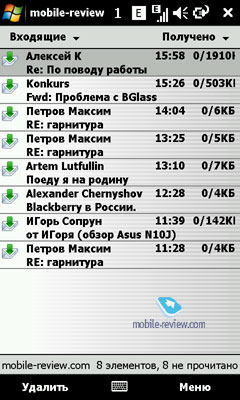
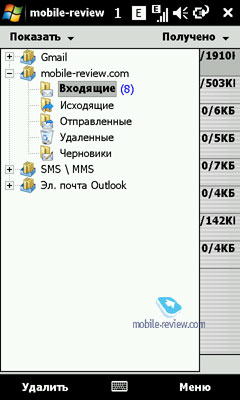
Одно из самых важных приложений для XPERIA – это, конечно, сообщения. При попадании в это меню перед вами оказываются не только ссылки на обычные SMS, но и на настройки почтовых ящиков, как видно, у меня настроена рабочая почта и ящик Gmail. Возможности Windows Mobile в плане работы с электронной почтой давно известны, вы можете узнать о них больше в описании этой операционной системы у нас на сайте, мне же остается только добавить, что я убрал ограничение на прием сообщений, для того чтобы сразу же получать и вложения – так удобней. Но это при соединении по Wi-Fi, для EDGE лучше всего будет ограничить размер, чтобы не переводить зря деньги на счету. Что еще сказать про почту? Да, в общем, и нечего – все привычно и похоже на большой компьютер с Outlook, не забывайте про автоматическую настройку электронной почты. Например, для создания учетной записи Gmail достаточно ввести лишь имя пользователя и пароль.
 |
 |
ХИНТ: А вы знаете о том, что можете использовать календари Google для создания событий и расписаний? Нет? Все очень-очень просто: с главной страницы Google.com вам нужно выбрать календари, используя свою учетную запись Gmail. После этого вы можете составлять свое расписание, используя веб-интерфейс, но самое интересное заключается в том, что программа может отправлять вам сообщения о мероприятиях по SMS. В настройках нужно указать номер мобильного телефона, установить параметры напоминаний – вот и все. Согласитесь, что вовремя пришедшее SMS порой гораздо удобнее, чем всплывающие напоминания органайзера.
Панели для офиса
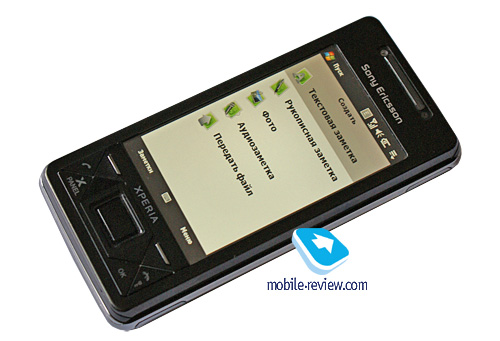
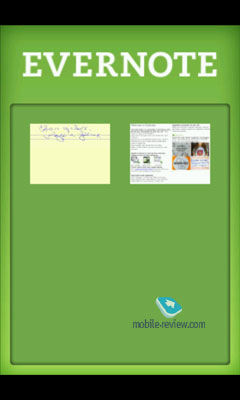
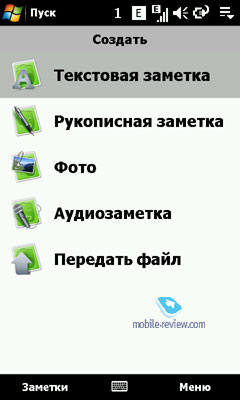
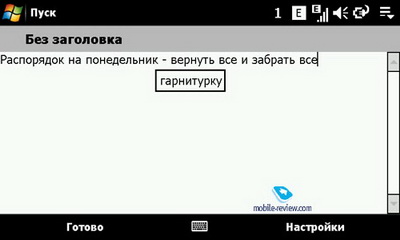
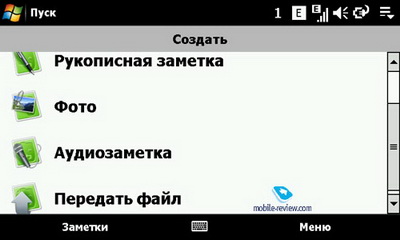
Если говорить о делах, то здесь наиболее удобно использовать стандартную офисную панель, еще можно использовать Evernote, это приложение в составе панели позволяет быстро создавать заметки и сохранять их. Причем затем вы можете просмотреть данную информацию с помощью любого компьютера, достаточно лишь войти на сайт Evernote.com. Таким образом можно создавать и запоминать текстовые и рукописные заметки, фотографии, аудиозаметки, а можно и передавать файлы. Довольно удобный сервис для тех, кто вечно все забывает, например, я. Не особо важные пароли для разных сайтов, номера счетов для оплаты Интернета, дни рождения, праздники и так далее. Все это очень быстро перетаскивается на просторы Evernote.
 |
 |
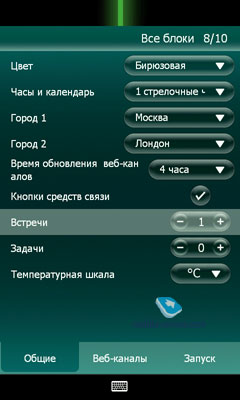
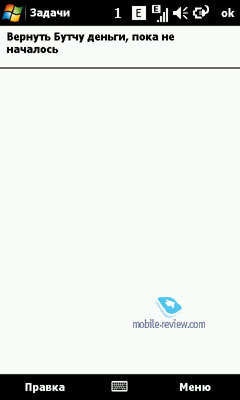
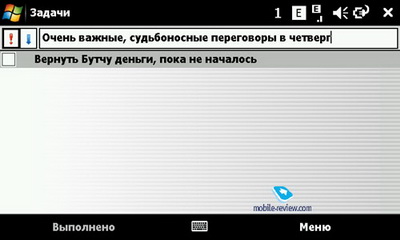
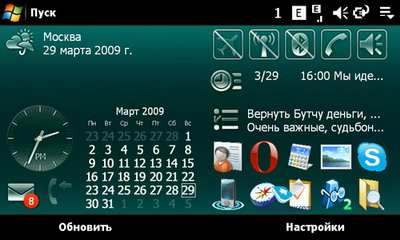
Вернемся к стандартной офисной панели. Если вы не знали, то самая пора узнать – все элементы здесь можно настроить для себя. И если говорить о типичном применении в офисе или просто для дел, то имеет смысл «вытащить» на передний план календарь, часы, панели задач и встреч. После этого в один клик вы сможете попадать в эти приложения, например, нажатие цифры на календаре приведет вас к расписанию – можно и посмотреть, чего там запланировано интересного, можно и создать новую встречу либо задачу. Кроме этого, можно выстроить ярлыки приложений в два ряда и добавить к списку наиболее важные для вас программы.
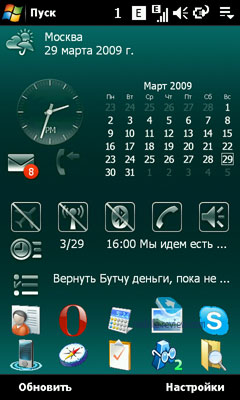 |
 |
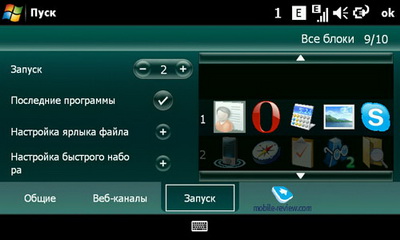
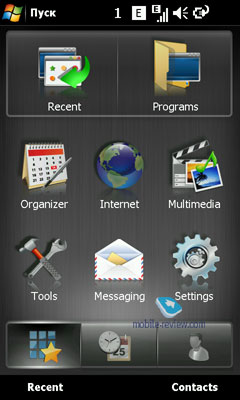
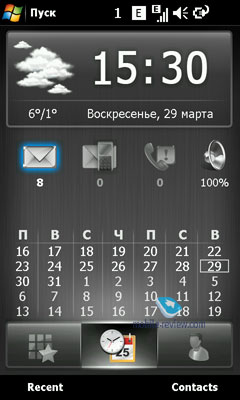
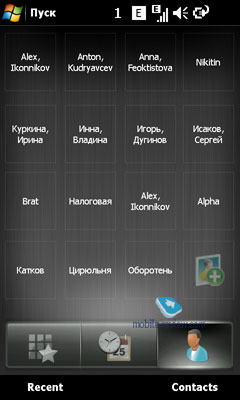
Но самым приятным сюрпризом является возможность установки панели от SPB Mobile, по сути, это отмеченная многими наградами и любимая пользователями программа SPB Mobile Shell, адаптированная специально для Xperia. Перед нами три красиво нарисованные вкладки, которые обеспечивают доступ к подборкам программ – деловым, мультимедийным, к сообщениям, календарю, погоде, настройкам… В общем, интерфейс крайне удобный и простой в освоении, по сути, перед нами оказывается не коммуникатор, а телефон. Отдельное «спасиба» за вкладку с контактами, перед вами матрица, куда вы можете занести пятнадцать наиболее часто используемых номеров, тут же можно обратиться и к полному списку контактов. Эта панель, на мой взгляд, не самым лучшим образом подходит для прослушивания музыки, однако для ежедневных задач она крайне хороша.
 |
 |
 |
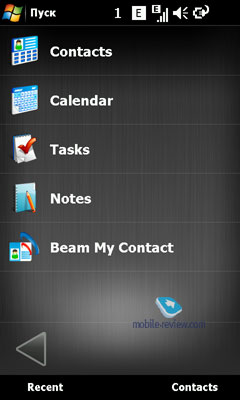 |
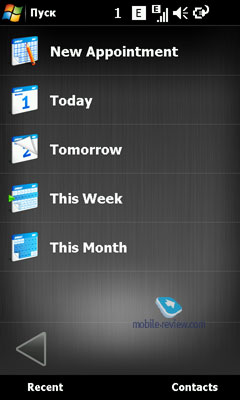
ХИНТ: Как можно видеть, в нижнем правом углу на панели от SPB находится клавиша recent, с ее помощью вы в любой момент можете обратиться к последним использованным приложениям. Не забывайте использовать эту клавишу, она позволяет экономить время и не заходить в меню по сто раз.
Предъявите документики
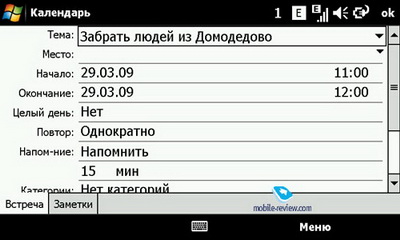
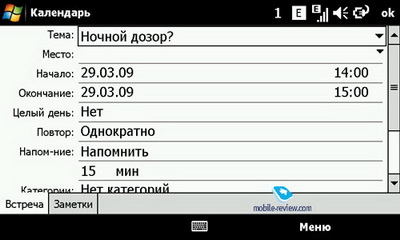
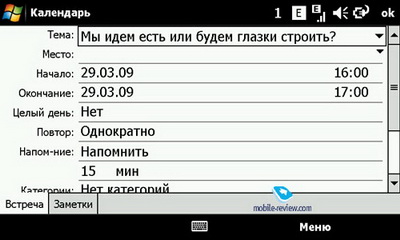
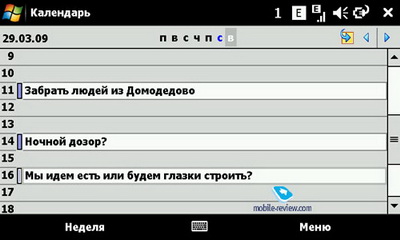
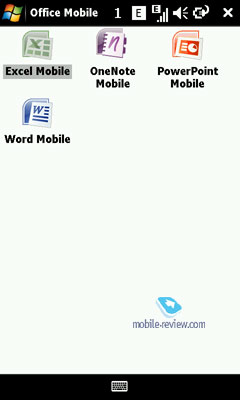
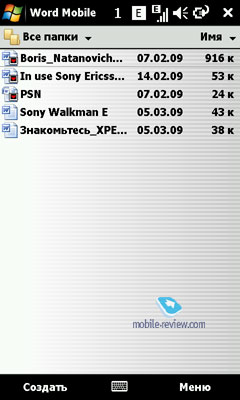
Одной из наиболее важных способностей коммуникатора является поддержка стандартных офисных файлов. У XPERIA есть одно очень важное достоинство - он, будучи включенным первый раз, уже готов к работе с документами Microsoft Office. Что это означает на практике лично для меня? Простой пример: наши внештатные авторы постоянно присылают мне материалы для ознакомления. Рядом с домашним ноутбуком я нахожусь вовсе не двадцать четыре часа в сутки. И здесь X1 является удобным инструментом для просмотра и редактирования статей, естественно, это самое редактирование вовсе не глобальное, но несколько слов в примечании написать можно легко и не напрягаясь. Причем мне нравится, насколько удобно организован процесс: мне приходит письмо с вложением, я его загружаю, открываю в специальном Word для WM, читаю, что-то там помечаю или дописываю, затем составляю ответное письмо и отправляю назад. На данный момент ситуация такова, что лишь Windows Mobile дает такие возможности по работе с офисными файлами в смысле сохранения в любом месте, быстрого просмотра, редактирования, отправки, в рамках других операционных систем подобные действия могут быть просто невозможны.
 |
 |
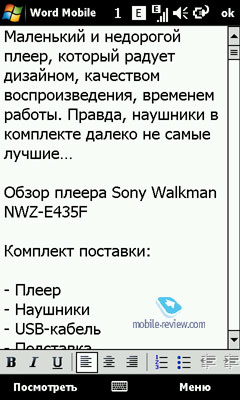
ХИНТ: А вы знаете, что в верхнем правом углу справа от индикатора питания находится кнопка доступа к быстрому просмотру запущенных приложений, там же отображается и состояние памяти? В общем, именно с помощью этого меню вы можете, пару раз «кликнув» по дисплею, прекратить деятельность давно запущенных, но уже не нужных приложений.
Большая «флешка»
Согласитесь, что носить с собой «флешку» с документами не всегда удобно, хотя порой это просто необходимо. Я не беру в расчет флешки закодированные или еще какие-то, выполняющие функции ключей и так далее. Обычная флешка, на которой у вас находятся копии важных документов, архивы и так далее. Опять же, скажу на собственном примере: я очень забочусь о сохранении своей почты и стараюсь раз в неделю создавать резервную копию и куда-либо прятать этот файл. Как говорится, в сухое и укромное место. Этим местом может быть и карта памяти аппарата, с которой вы можете работать как с обычной «флешкой», в настройках USB-подключения нужно лишь выбрать пункт «Дисковод» - все, теперь при подключении к компьютеру вы сможете быстро работать с файлами. Большая «флешка» - на восемь гигабайт – в вашем распоряжении.
ХИНТ: Если вам однажды придет в голову поменять карту памяти на более емкую, то никаких проблем с этим не будет, в продаже есть карты microSD повышенной емкости на шестнадцать гигабайт. Другой вопрос – ну куда больше-то? Ведь и восьми гигабайт для коммуникатора больше чем достаточно. С другой стороны, если уж нашли, чем заполнить восемь гигабайт, найдете, чем заполнить и шестнадцать. Да, такие карты устройством поддерживаются.
Синхронизация
Синхронизация – это еще одно важное дело, которое вновь прибывшим в стан Windows Mobile нужно будет изучить, общаясь с Xperia. Тем, кто работает за компьютером или ноутбуком с Windows XP, нужно будет скачать с официального сайта Microsoft программу Active Sync, но мы поговорим о том, как можно работать с Xperia, используя Windows Vista. В данной операционной системе имеется так называемый «Центр синхронизации», который предназначен как раз для подобных устройств, впрочем, не только для коммуникаторов. Для начала вам нужно зайти в настройки и выбрать тип подключения по USB – нам нужна графа Active Sync. Там же можно выбрать и режим расширенных сетевых возможностей, но об этом мы поговорим отдельно и пока ничего трогать не будем. После этого подключаем X1 к компьютеру, запускается «Центр синхронизации», обратите внимание, что картинка в программе соответствует устройству.
Что мы можем делать? Ну, во-первых, именно при таком подключении получится устанавливать некоторые программы для Xperia. Во-вторых, тут мы можем синхронизировать с программой Microsoft Outlook контакты, расписание календаря, заметки, закладки Internet Exprorer, задачи. Все это настраивается, и вам лишь остается выбрать то, что нужно синхронизировать, и запустить процесс. В-третьих, с помощью центра синхронизации можно импортировать в Xperia музыку, картинки и так далее.
Но, на самом деле, если опять обратиться к личному примеру, то для меня удобней всего с помощью центра синхронизации составлять рабочее расписание. В Outlook это делать намного легче и быстрее, чем с помощью Xperia, а затем остается только подключить устройство и наладить связь – все, можно закрывать компьютер и уезжать домой, зная, что все нужное уже там.
Ну и, конечно, никто не мешает вам и вовсе отказаться от кабеля, настроив соединение по Bluetooth – в параметрах нужно выбрать такой пункт, затем установить связь между компьютером и устройством. Все просто.
Рукопись
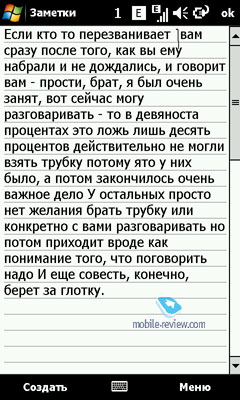
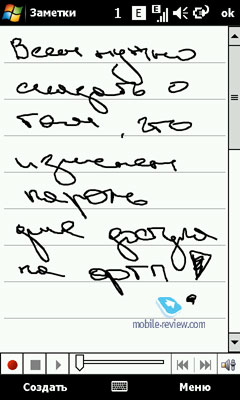
Заметки – это тоже одна из фишек Xperia. Заметки можно создавать в огромном количестве, синхронизировать их с Outlook, заметки могут заменить вам бумажный органайзер. Тем более, вы можете не только писать с помощью аппаратной клавиатуры, но и пользоваться рукописным вводом. Специально для того, чтобы продемонстрировать свой почерк читателям, я написал несколько сообщений. Написанное действительно очень похоже на то, как пишу в жизни, и даже более того. Рекомендую вынести иконку заметок на офисную панель, чтобы иметь возможность быстрого доступа к этому важному приложению.
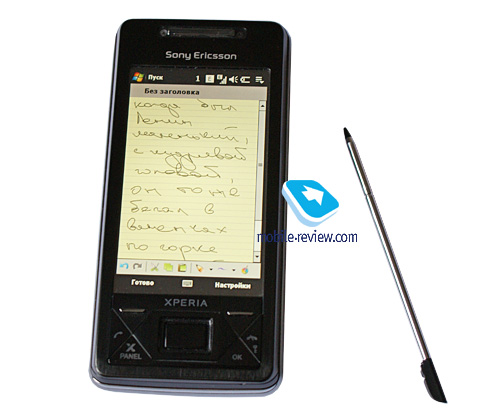
ХИНТ: Кстати говоря, заметки могут быть и смешанными, например, можно стилусом написать какую-либо информацию, а затем уже с помощью клавиатуры написать какие-либо цифры.
 |
 |
Вместо заключения
Цель данной статьи – показать лишь изначальные, базовые возможности коммуникатора. То, что вы можете делать буквально после первого включения и небольших настроек. При всем желании не получится рассказать обо всех деловых возможностях устройства, поскольку помимо предустановленного программного обеспечения есть сотни очень нужных и полезных программ, которые могут понадобиться вам в жизни. Это и словари, и всякие хитрые калькуляторы, и таблицы, и просмотрщики презентаций и документов, и иные почтовые клиенты и так далее и тому подобное. Полагаю, что через какое-то время мне придется написать еще один материал по поводу всяких тонкостей использования, оставшихся за кадром.
P.S. Пока выходили материалы, посвященные Xperia, столкнулся с рядом вопросов, которые пользователи присылали по почте. Причем, вопросы, которые вроде бы лежат на поверхности – и связано это с тем, что многие потребители Xperia впервые сталкиваются с операционной системой Windows Mobile 6.1 и не могут разобраться в некоторых вещах. Попытаюсь ответить на наиболее часто возникающие вопросы, это своего рода инструкция. Кроме того, вы всегда можете написать мне или моим коллегам, мы поможем – советом или ссылкой на советы у нас на форуме либо в материалах.
Как настроить электронную почту?
Для начала вам нужно ее завести, а если почтовый ящик уже есть, например, Gmail, то тогда вам остается самая малость. Нужно:
- Зайти в меню сообщений
- Выбрать пункт «Настройка электронной почты»
- Ввести адрес и пароль своего почтового ящика
- Для Gmail дальнейшая настройка происходит автоматически, как и для других популярных почтовых серверов. Если же этого не происходит, то вам нужно узнать адрес серверов входящей и исходящей почты и вручную ввести их в меню настройки.
- Все, ваш почтовый ящик создан! В меню дополнительных параметров вы можете задать размер принимаемой почты, интервал проверки, установить свою подпись и так далее – все как в обычной почтовой программе.
- Ну а теперь самое время проверить вашу почту, может быть, пришло какое-нибудь письмо счастья?
Как и что синхронизировать, чтобы получить свои контакты в аппарате?
- Для начала надо разобраться, есть ли у вас контакты на SIM-карте – если да, то вы можете просто скопировать их в память телефона. Коммуникатор сам предложит вам это сделать, когда вы первый раз зайдете в «Контакты». Это наиболее простой путь
- Если ваши контакты находятся в программе Outlook, то нужно всего-навсего синхронизировать аппарат с компьютером, после чего на Xperia будут «переброшены» не только телефоны и адреса электронной почты, но и ваши заметки, задачи и так далее
- Если вы владелец ноутбука или компьютера не с Windows, а с Mac OS, то отчаиваться не стоит – очень даже легко и просто можно осуществить ту же самую синхронизацию. Например, с помощью программы SyncMate, она мной лично опробована и именно с ее помощью я перебрасывал контакты в X1
- Бывают и очень сложные ситуации, например, лично помогал одной девушке, у которой была часть контактов на SIM-карте, часть в телефоне, и с «симки» в телефон все скопировать не удавалось, но очень хотелось. Хм, тут вариант посложней, но тоже вполне решаемый – другое дело, какой у вас телефон. Например, если это Sony Ericsson, то можно использовать штатное приложение PC Suite. С его помощью делаем вот что, сперва синхронизируем с Outlook только контакты в памяти телефона. Про этот процесс рассказывать не буду, все очень просто – буквально запустил утилиту, запустил Outlook, подключил телефон кабелем, получил контакты в Outlook. Отключаем телефон, удаляем контакты из памяти аппарата, затем копируем контакты с SIM-карты в память телефона. Все это только кажется сложным, на самом деле очень легко. Итак, копируем, снова подключаем аппарат, обновляем контакты – вуаля, в Outlook полный список! Теперь достаточно подключить Xperia и произвести синхронизацию. Если вы – девушка, то стоит попросить своего молодого человека сделать это.
А синхронизация – зачем нужна?
- Представьте себе, что у вас есть компьютер, на котором установлена программа Microsoft Outlook, неважно какой версии
- Представьте себе, что с помощью этой программы вы планируете свое время, пишете заметки, создаете задачи, принимаете почту и так далее
- Представьте себе, что уезжая на встречу, или же просто отправляясь домой, вам бы хотелось захватить расписание на завтра с собой. Тут у вас два варианта, либо переписать свои задачи в органайзер (вместе с местами, адресами, названиями компаний, телефонами людей и так далее). Либо перейти к следующему пункту.
- Так вот, а теперь представьте, что вы можете просто подключить свой коммуникатор к компьютеру и за считанные секунды перенести всю важную информацию в те же самые разделы устройства. В «Заметках» будут именно заметки», в календаре расписание встреч, в задачах – задачи и так далее. То есть вы можете все это делать на компьютере, быстро и эффективно планировать свое время и так далее. А потом так же быстро переносить нужное в карманное устройство
Узнай больше о Sony Ericsson Xperia X1 и прими участие в конкурсе >>>
Сергей Кузьмин (skuzmin@mobile-review.com)
Опубликовано - 30 марта 2009 г.
Есть, что добавить?! Пишите... eldar@mobile-review.com
13.05.2021 MediaTek представила предфлагманский чипсет Dimensity 900 5G
13.05.2021 Cайты, имеющие 500 тысяч пользователей из России, должны будут открыть местные филиалы
13.05.2021 Amazon представила обновления своих умных дисплеев Echo Show 8 и Echo Show 5
13.05.2021 МТС ввел удобный тариф без абонентской платы - «МТС Нон-стоп»
13.05.2021 Zenfone 8 Flip – вариант Galaxy A80 от ASUS
13.05.2021 Поставки мониторов в этом году достигнут 150 млн
13.05.2021 Состоялся анонс модной версии «умных» часов Samsung Galaxy Watch3 TOUS
13.05.2021 Tele2 выходит на Яндекс.Маркет
13.05.2021 OPPO представила чехол для смартфона, позволяющий управлять устройствами умного дома
13.05.2021 TWS-наушники с активным шумоподавлением Xiaomi FlipBuds Pro
13.05.2021 В России до конца следующего года появится госстандарт для искусственного интеллекта
13.05.2021 ASUS Zenfone 8 – компактный флагман на Snapdragon 888
12.05.2021 Компания Genesis представила внешность своего первого универсала G70 Shooting Brake
12.05.2021 В России разработан высокоточный гироскоп для беспилотников
12.05.2021 В Россию привезли новую версию смарт-часов HUAWEI WATCH FIT, Elegant Edition
12.05.2021 Раскрыты ключевые особенности смартфона POCO M3 Pro 5G
12.05.2021 Honor 50: стали известны дизайн и другие подробности о смартфоне
12.05.2021 Чипсет Exynos 2200 от Samsung будет устанавливаться и в смартфоны, и в ноутбуки
12.05.2021 МТС начала подключать многоквартирные дома к интернету вещей
12.05.2021 iPhone 13 будет толще и получит более крупные камеры по сравнению с iPhone 12
12.05.2021 Xiaomi договорилась с властями США об исключении из чёрного списка
12.05.2021 Xiaomi выпустила обновлённую версию умного пульта Agara Cube T1 Pro

12.05.2021 Игровые ноутбуки с NVIDIA GeForce RTX 3050 Ti уже в России!
12.05.2021 Индийский завод Foxconn сократил производство в два раза
12.05.2021 Lenovo отказалась от очного участия в предстоящем в июне Mobile World Congress
Подписка