
|
Новые модели:
Huawei Mate 30 Pro
Huawei Mate 30
iPhone 11
iPhone 11 Pro
iPhone 11 Pro Max
Samsung Galaxy Note10+
Samsung Galaxy Note10
Honor 8S
BQ 2818 ART XL+
BQ 1846 One Power
Xiaomi Mi A3
Huawei P smart Z
Huawei Y5 (2019)
Huawei P30 lite
Samsung Galaxy A80 (2019)
Новые обзоры:
Samsung Galaxy S10 Lite
Samsung A51
Panasonic TOUGHBOOK P-01K
HTC Wildfire E1 и E1 Plus
Redmi Note 8T
Vivo V17
Samsung A20s 2019
Oppo A9 2020
BQ Magic S
Philips S397
|
Мобильный Интернет на КПКЧасть четвертая. Настройки GPRS на смартфонахЧасть первая. Настройки GPRS на Pocket PC Часть вторая. Браузеры и почтовые клиенты на Pocket PC Часть третья. Настройки GPRS на Palm В предыдущих материалах мы рассказывали, как подключить КПК на базе Palm OS и Pocket PC к Интернет. В этот раз мы решили рассказать о настройках GPRS в смартфонах, на трех разных платформах: Windows Smartphone (O2 Xphone и клоны; Motorola MPx200, MPx220), Symbian UIQ (Sony Ericsson P800, P900) и Symbian Series 60 (Nokia 6600, 3650, 3660,N-gage; Siemens SX1). Вездесущая Microsoft решила пробраться на рынок смартфонов и разработала свою версию операционной системы для данного типа устройств, которую назвала просто Windows Smartphone. У нас в руках оказался смартфон О2 Xphone на базе Windows Mobile 2003 for Smartphone. Вот настройки для смартфонов на базе этой ОС: 1. Заходим в главное меню «Start». И находим пункт «Settings». 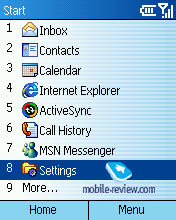
2. В разделе «Settings» ищем пункт «Data Connections». 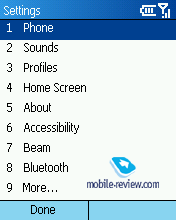

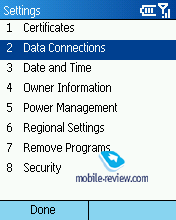
3. В строке «Internet connection» выбираем «GPRS», нажимаем кнопку меню и в появившемся окне выбираем пункт «Edit Connections» и попадаем в раздел «Connections». 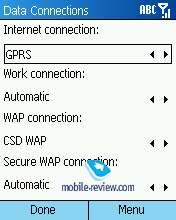
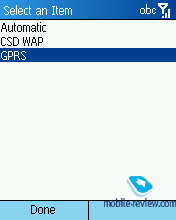


4. Выбираем пункт «GPRS Connections» нажимаем кнопку «Done», переходим в следующее меню, выбираем «GPRS» и нажимаем «Done». 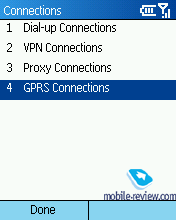
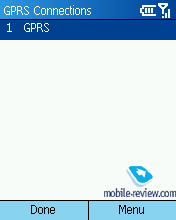
5. В меню «GPRS», в пункте «Connects to» выбираем «The Internet». Далее забиваем точку доступа (Access point), имя пользователя (User name) и пароль (Password). 
6. DNS и IP адреса заполняются в случае, если этого требует ваш оператор сотовой связи. Если этого не требуется, то поля остаются пустыми. Далее нажимаете «Done», для сохранения установок. 
Настройки для смартфонов на OC Symbian UIQ 2.x. На примере настроек Sony Ericsson P900: 1. Заходим в главное меню и переходим в «Control panel». 
2. В этом меню нас интересует пункт «Internet accounts». 
3. Вкладку «Other» не трогаем, а переходим на вкладку «Accounts» где нажимаем кнопку «New», для того чтобы создать новое соединение. 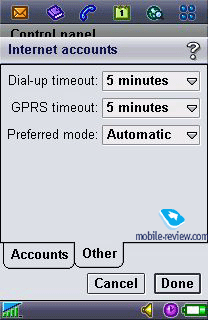
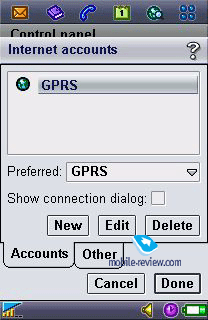
4. В строке «Account name» набираем любое имя соединения (например «beeline»), а в строке «Connection type» выбираем «GPRS». Далее нажимаем кнопку «Advanced» и попадаем в меню «Setting» нашего соединения. 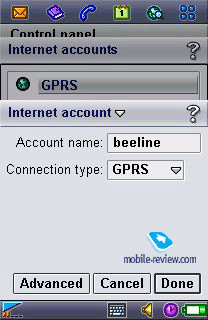
5. На вкладке «Server» заполняем поля «User name» и «Password» (имя пользователя и пароль вы можете узнать из таблицы, или у своего оператора сотовой связи), так же проверьте что бы стояла галочка напротив пункта «User name and password required». В поле «Address» записать APN оператора (например, internet.beeline.ru). 

6. На следующей вкладке «Log in» оставляем все как есть, то есть IP и DNS адреса назначаются сервером, либо если этого требует оператор, забиваем адреса вручную. 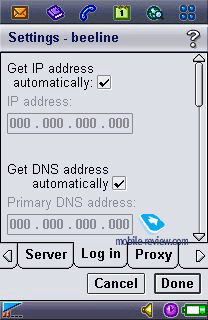
7. На вкладках «Proxy» и «Other» оставляем все как есть и нажимаем кнопку «Done». 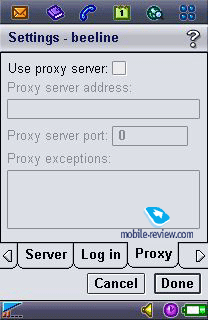
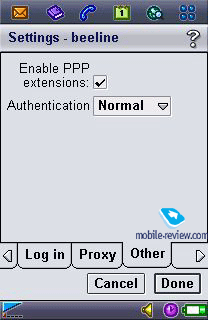
8. Все, наше соединение готово. Выберете в пункте «Preferred» соединение, через которое буде происходить подключение и нажмите кнопку «Done». 
Настройки для смартфонов на OC Symbian Series 60. На примере настроек Nokia N-Gage: 1. Заходим в главное меню и переходим в папку «Tools». 
2. В этой папке нас интересует меню «Settings», а в ней подменю «Connection». 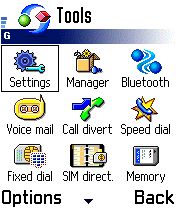

3. Для начала создадим новую точку доступа, для этого выбираем «Access points». В этом разделе переходим в раздел «Options» и выбираем «New access point». 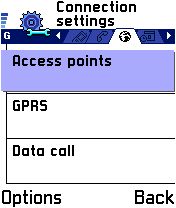
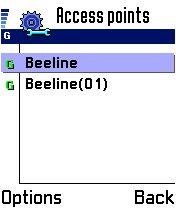
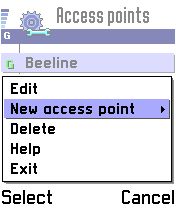
4. В графе «Connection name» забиваем имя пользователя (любое). «Data bearer» выбираем «GPRS». Далее забиваем точку доступа в поле «Access point name» (информация предоставляется оператором). 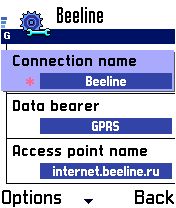
5. Далее вписываем имя пользователя в поле «User name» (предоставляется оператором). В строке «Prompt password» ставим «No». Далее забиваем пароль в поле «Password» (предоставляется оператором). 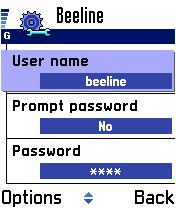
6. В графе «Authentication» выбираем «Normal», следующее поле «Gateway IP address» заполняется только в том случае, если этого требует оператор. 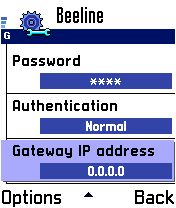
7. Так же можно сделать дополнительные настройки, зайдя в меню «Advanced Setting», заполняется только в том случае, если этого требует ваш оператор. 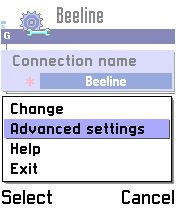


Это все настройки, теперь можете запускать Интернет браузер, почтовый клиент и Интернет пейджер. В следующем материале мы расскажем о лучших программах для работы в Интернет, которые существуют для этих смартфонов. Часть первая. Настройки GPRS на Pocket PC Часть вторая. Браузеры и почтовые клиенты на Pocket PC Часть третья. Настройки GPRS на Palm Фокин Владимир (evroset@mail.ru)
Есть, что добавить?! Пишите... anton.kotov@mobile-review.com |
Новости: 13.05.2021 MediaTek представила предфлагманский чипсет Dimensity 900 5G 13.05.2021 Cайты, имеющие 500 тысяч пользователей из России, должны будут открыть местные филиалы 13.05.2021 Amazon представила обновления своих умных дисплеев Echo Show 8 и Echo Show 5 13.05.2021 МТС ввел удобный тариф без абонентской платы - «МТС Нон-стоп» 13.05.2021 Zenfone 8 Flip – вариант Galaxy A80 от ASUS 13.05.2021 Поставки мониторов в этом году достигнут 150 млн 13.05.2021 Состоялся анонс модной версии «умных» часов Samsung Galaxy Watch3 TOUS 13.05.2021 Tele2 выходит на Яндекс.Маркет 13.05.2021 OPPO представила чехол для смартфона, позволяющий управлять устройствами умного дома 13.05.2021 TWS-наушники с активным шумоподавлением Xiaomi FlipBuds Pro 13.05.2021 В России до конца следующего года появится госстандарт для искусственного интеллекта 13.05.2021 ASUS Zenfone 8 – компактный флагман на Snapdragon 888 12.05.2021 Компания Genesis представила внешность своего первого универсала G70 Shooting Brake 12.05.2021 В России разработан высокоточный гироскоп для беспилотников 12.05.2021 В Россию привезли новую версию смарт-часов HUAWEI WATCH FIT, Elegant Edition 12.05.2021 Раскрыты ключевые особенности смартфона POCO M3 Pro 5G 12.05.2021 Honor 50: стали известны дизайн и другие подробности о смартфоне 12.05.2021 Чипсет Exynos 2200 от Samsung будет устанавливаться и в смартфоны, и в ноутбуки 12.05.2021 МТС начала подключать многоквартирные дома к интернету вещей 12.05.2021 iPhone 13 будет толще и получит более крупные камеры по сравнению с iPhone 12 12.05.2021 Xiaomi договорилась с властями США об исключении из чёрного списка 12.05.2021 Xiaomi выпустила обновлённую версию умного пульта Agara Cube T1 Pro  12.05.2021 Игровые ноутбуки с NVIDIA GeForce RTX 3050 Ti уже в России! 12.05.2021 Индийский завод Foxconn сократил производство в два раза 12.05.2021 Lenovo отказалась от очного участия в предстоящем в июне Mobile World Congress Подписка |